Microsoft Teams is een geweldig online platform binnen Microsoft 365 om efficiënt en effectief (dus productief) samen te werken. Teams heeft alles in zich om de kwaliteit van samenwerking een serieuze boost te geven. Je kunt het ook op mobiele apparaten installeren, zodat je onderweg met elkaar in contact kunt blijven. In deze blog licht ik de belangrijkste Teams-functies graag even kort toe. Dan kun je er daarna meteen mee aan de slag. En reken maar dat je daar heel veel plezier van gaat hebben.
Om te beginnen is het goed om te weten dat Teams volledig is geïntegreerd in Microsoft 365. Dat houdt in dat je gewoon met vertrouwde toepassingen als Word, Excel en PowerPoint kunt werken. De bestanden die je maakt, kun je snel met je team delen, zonder eindeloos heen en weer te hoeven mailen. Die bestanden kun je ook nog eens makkelijk terugvinden door de handige interne zoekfunctie. Maar wanneer je de applicatie opent, zie je eerst het startscherm met een submenu aan de linkerkant.
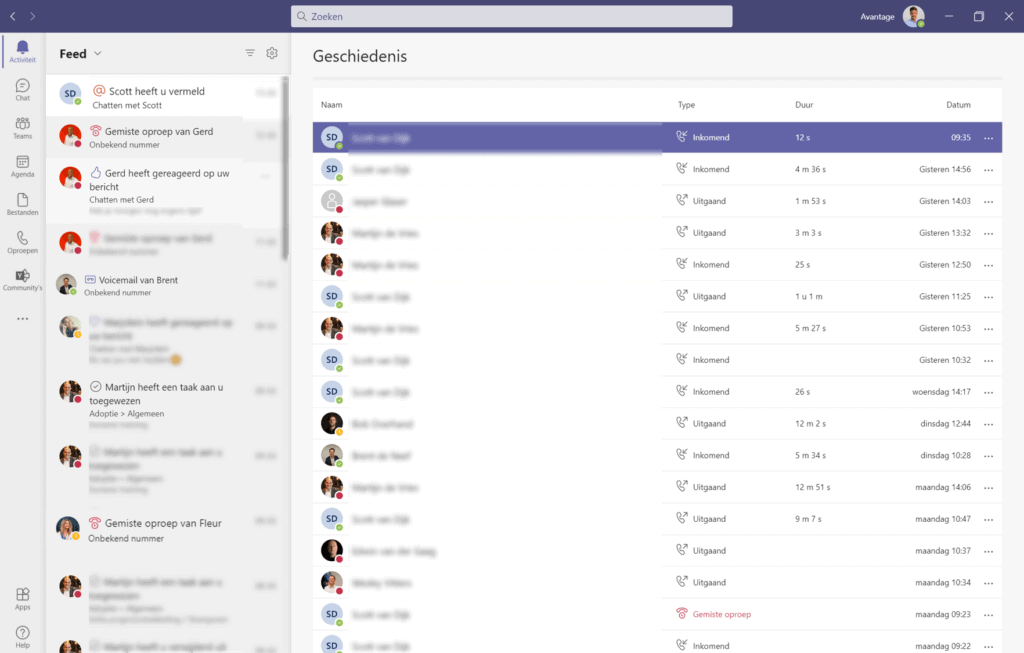
Hier krijg je een overzicht van de activiteiten die binnen jouw Teams-omgeving zijn gebeurd. Je kunt bijvoorbeeld zien of je aan een team bent toegevoegd, een oproep hebt gemist of dat er bestanden aan een teammap zijn toegevoegd. Je kunt dit zien als een soort nieuwsdienst die jou up-to-date houdt van de gebeurtenissen die belangrijk zijn voor de samenwerkingsverbanden waarvan jij deel uitmaakt.
Binnen Microsoft Teams kun je eenvoudig chatten met collega’s, maar je kunt ook zelf een chatgroep aanmaken. Daarin kun je niet alleen online overleggen of (video)bellen met elkaar. Je kunt tijdens de chat ook bestanden met elkaar delen, net zoals je dat – bijvoorbeeld – in WhatsApp bent gewend. Zo breng je elkaar enorm efficiënt op de hoogte van informatie die voor het team van belang is.
In het submenu Teams zie je van welke groepen je lid bent en tot welke informatie je toegang hebt. Wanneer je op een teamnaam klikt, zie je welke gesprekken in het team hebben plaatsgevonden. Zo ben je snel op de hoogte van actuele zaken en gesprekken die eerder zijn geweest. Als je naar Bestanden navigeert, krijg je alle in het team gedeelde bestandsmappen en losse bestanden in beeld. Die kun je vervolgens meteen openen en bewerken.
Omdat Teams volledig in Microsoft 365 is geïntegreerd, heb je ook een koppeling met Outlook. Van daaruit worden al jouw vergaderingen en afspraken naar Teams geëxporteerd en heb je direct inzicht in je agenda van vandaag. Je kunt ook verder door de week scrollen om te zien wat je nog meer te wachten staat en je kunt zelfs direct een vergadering plannen. Door de perfecte wisselwerking tussen de Microsoft 365-applicaties wordt die dan (uiteraard) meteen in Outlook weergegeven.
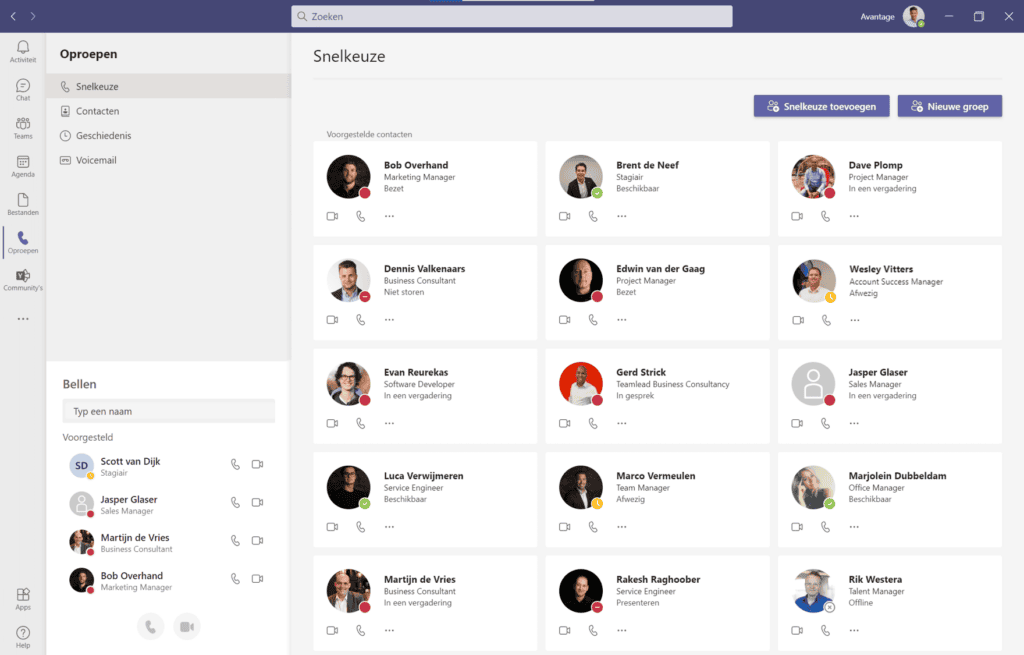
In het submenu Oproepen zie je een snelkeuzelijst van personen waar je vaak mee in contact bent. Hier kun je eenvoudig je snelkeuze toevoegen, waardoor je slim contactpersonen kunt toevoegen en bellen. Hier staat ook de lijst met alle contactpersonen en kun je je belgeschiedenis terugkijken. En heb je een voicemail ontvangen? Dan kun je die eenvoudig terugluisteren onder het submenu Voicemail.
Microsoft Teams is uitstekend te gebruiken wanneer je samenwerkt met je collega’s aan verschillende bestanden. Zo kun je gemakkelijk je bestanden opslaan in Teams, waardoor je teamleden altijd en overal de beschikking hebben over deze bestanden. Daarnaast kun je Teams goed gebruiken wanneer je een document vanuit OneDrive wilt delen met je Team. Ook kun je slim je bestanden publiceren via SharePoint. SharePoint, Teams en OneDrive zijn namelijk effectief met elkaar verbonden. Bij Versa Welzijn, één van onze klanten, hebben we de IT-omgeving in een gloednieuw jasje gestoken. Daarbij hebben we onder andere de applicaties SharePoint en Teams geïmplementeerd. Wil je weten hoe we dit hebben aangepakt? In deze klantcase vertellen we je hoe de IT-transitie bij Versa welzijn is verlopen.
Wanneer je op de drie puntjes onder Activiteit, Chat, Teams, Agenda, Oproepen en Bestanden klikt, zie je nog meer opties, zoals ‘OneNote’ en ‘Planner’. Via ‘OneNote’ kun je direct bij je notities die je hierin hebt bewaard, onder ‘Planner’ zie je de jouw taken en activiteiten van je collega’s in je Team. Hierdoor ben je nog beter op de hoogte van de ontwikkelingen binnen je team. Hier kun je trouwens ook – naast alle Microsoft 365-apps – eigen applicaties toevoegen die jou en je team helpen om de samenwerking naar een hoger niveau te tillen.
Microsoft Teams is een fantastisch instrument om de teamcommunicatie enorm te verbeteren. Dat is niet alleen interessant voor projectteams die langere tijd met elkaar samenwerken, maar ook voor ad hoc verbanden die in korte tijd resultaten moeten boeken. Wanneer je binnen een team snel kennis met elkaar kunt delen, maak je het iedereen eenvoudiger om productief te zijn. En het opzetten van een team of het creëren van een nieuw kanaal is in een handomdraai gepiept.
Ben je benieuwd naar welke functionaliteiten Microsoft Teams nog meer biedt? Neem contact op en ik vertel je hoe je de samenwerking binnen jouw organisatie met behulp van Microsoft Teams naar een hoger niveau tilt.

Dit artikel is geschreven door: